راهنمای جامع تنظیم الکترونیکی گواهی امضا در سامانه جدید sso.notary.ir
تنظیم و تصدیق گواهی امضا یکی از پرکاربردترین خدمات در دفاتر اسناد رسمی است. همگام با هوشمندسازی فرآیندهای ثبتی و قضایی کشور، تغییرات ساختاری مهمی در بستر اجرایی این خدمت صورت گرفته است. تا پیش از این، همکاران سردفتر فرآیند ثبت گواهی امضا را از طریق سامانه ثبت الکترونیک اسناد به نشانی قدیمی (ssar.ir) انجام میدادند؛ اما با ارتقای زیرساختها، این فرآیند بهطور کامل به سامانه یکپارچه ورود (SSO) کانون سردفتران و دفتریاران به نشانی sso.notary.ir منتقل شده است.

یک گام رو به جلو: انتقال به کاتب
بر اساس چشمانداز توسعه فناوریهای ثبتی، مقرر شده است که بهزودی تمامی خدمات دفاتر اسناد رسمی به سکوی جامع کاتب منتقل گردند. برای آشنایی کامل با زیرساختها و یادگیری قابلیتهای این پلتفرم نوین، میتوانید به بخش آموزشهای سامانه کاتب مراجعه کنید. همچنین، برای مشاهده آرشیو کامل و ویدیوهای مرتبط با این حوزه، به صفحه اطلاعات و آموزشهای مربوط به گواهی امضا در سایت محضرچی مراجعه فرمایید.
مراحل گامبهگام تنظیم گواهی امضا در سامانه جدید
بر اساس آخرین نسخه دستورالعمل رسمی سازمان ثبت اسناد و املاک کشور، فرآیند تنظیم گواهی امضا در بستر جدید شامل مراحل زیر است:
۱. ورود به سامانه و احراز هویت دو مرحلهای
- ابتدا آدرس sso.notary.ir را در مرورگر خود وارد نمایید.
- نام کاربری، رمز عبور و کد امنیتی خود را وارد کرده و بر روی دکمه ورود کلیک کنید.
- در صفحه اپلیکیشنها، بر روی آیکون «پنل اختصاصی سردفتران و دفتریاران» کلیک نمایید.
- کد ملی خود را وارد کرده و رمز یکبار مصرف (OTP) ارسالی به تلفن همراهتان را وارد کنید تا به پنل اصلی هدایت شوید.
- در صورت وجود چند نقش کاربری، نقش مورد نظر خود را انتخاب و تأیید نمایید.
۲. ایجاد پرونده و پر کردن اطلاعات اولیه
از منوی سمت راست، گزینه «گواهی امضاء» را انتخاب کرده و بر روی «ایجاد گواهی امضاء» کلیک کنید. سپس اقدامات زیر را بهترتیب انجام دهید:
- انتخاب موضوع و سازمان مقصد: در بالای صفحه، فیلدهای «موضوع» و «جهت ارائه به» را تکمیل کنید (این بخشها الزامی هستند).
- استعلام اطلاعات از اسناد ثبتی: در صورت وجود سوابق قبلی، با وارد کردن کد ملی و کلیک بر روی آیکون ذرهبین، اطلاعات شخص نمایش داده میشود.
- ورود اطلاعات اشخاص (تب اشخاص): کد ملی و تاریخ تولد را وارد کرده و دکمه «ثبت احوال» را بزنید تا اطلاعات هویتی غیرقابل ویرایش فراخوانی شود.
- تعیین وضعیت اصیل یا نماینده: با استفاده از گزینههای روبهروی نام شخص، مشخص کنید که وی «اصیل»، «نماینده سایر اشخاص» یا «هر دو» است.
نکته مهم در بررسی هوشمند اطلاعات: سامانه در زمان فراخوانی سرویسها، وضعیت متقاضی را با رنگبندی کادر بررسی میکند. اگر کادر خلاصه آبی باشد یعنی اطلاعات کامل است و اگر قرمز باشد یعنی نقص اطلاعات وجود دارد. دکمههای کنترلی شامل: کنترل ثنا، کنترل بخشنامههای محجوریت، کنترل مالکیت خط (شاهکار)، استعلام نشانی (پست) و املاک اسکان است.
۳. ورود اطلاعات اشخاص وابسته (در صورت نیاز)
در تب اشخاص وابسته، در صورتی که متقاضی نماینده شخص دیگری باشد، با کلیک بر روی آیکون + نوع رابطه و وابستگی بین اصیل و شخص وابسته را انتخاب و فیلدهای مربوطه را تکمیل نموده و اطلاعات را ذخیره کنید.
۴. تنظیم متن گواهی، بارگذاری پیوست و اخذ اثر انگشت
- متن گواهی امضا: در تب مربوطه، میتوانید متن دلخواه خود را تایپ کرده یا از نمونه فرمهای پیشفرض موجود در سامانه استفاده کنید.
- بارگذاری تصویر (پیوست): برگه گواهی امضای متقاضی را در دستگاه قرار داده و دکمه «اسکن فایل» را بزنید یا فایل اسکنشده را از قبل آماده کرده و با گزینه «انتخاب فایل» بارگذاری کنید.
- اخذ اثر انگشت: با کلیک بر روی آیکون مربوطه، فرم اخذ اثر انگشت باز میشود. سیستم ابتدا بخشنامههای محجوریت را بررسی میکند. سپس نوع انگشت (بهصورت پیشفرض انگشت اشاره دست راست) را انتخاب کنید، دکمه «ارسال کد تأیید» به تلفن متقاضی را بزنید و پس از درج کد تایید، اثر انگشت را از طریق دستگاه اسکنر ثبت کنید.
۵. پرداخت، تأیید نهایی و چاپ گواهی امضا
- پرداخت هزینهها: با کلیک بر روی آیکون پرداخت، پنجره پرداخت الکترونیک از طریق دستگاه کارتخوان (POS) دفترخانه باز شده و تراکنش انجام میشود.
- تأیید نهایی سردفتر: بر روی آیکون تأیید نهایی کلیک کنید. با بررسی اتصال توکن سختافزاری (سامانه Dastine)، رمز توکن سردفتر را وارد نموده تا امضای الکترونیک بر روی سند درج و پرونده بسته شود.
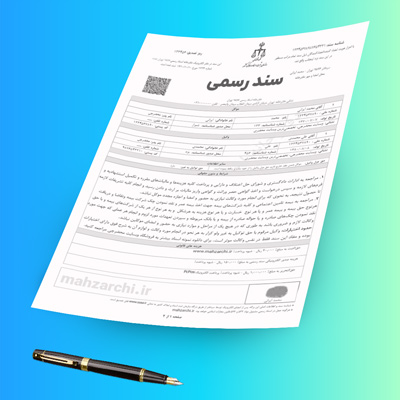
- چاپ و صدور شناسه یکتا: در مرحله آخر، با کلیک بر روی آیکون چاپ، برگه رسمی گواهی امضا همراه با «شناسه یکتا» و «رمز تصدیق» صادر میشود که باید محل گواهی و مهر دفترخانه توسط سردفتر امضا و مهر گردد.
مدیریت و بایگانی در کارتابل گواهی امضا
شما میتوانید از طریق گزینه «کارتابل گواهی امضاء» تمامی پروندههای جاری یا بستهشده را مدیریت کنید. راهنمای رنگبندی کارتابل به شرح زیر است:
- ● رنگ زرد: پرونده تأیید نهایی و بسته شده است.
- ● رنگ سبز: پرونده تأیید شده است.
- ● رنگ سفید: پرونده جدید ایجاد شده و در جریان است.
همچنین با استفاده از منوی «جستجوی پیشرفته گواهی امضا» امکان فیلتر و سرچ دقیق بر اساس نام، شماره ملی، شماره پرونده، شماره ترتیب، شناسه یکتا و تاریخ گواهی امضا برای همکاران فراهم میباشد.







4 دیدگاه. Leave new
سلام، اثر انگشت اخذ نمیشه؟
سلام. امروز با این سامانه کاتب که استان مرکزی فعال شده بود گواهی امضا انجام دادم. یعنی یه گواهی امضا ساده که قبلا ۵ دقیقه زمان میبرد دقیقا ۲۰ دقیقه تایمم را گرفت. سایت با خطا مواجه میشد و بارها باید انرا باز و بسته میکردم تا هر مرحله تایید شود. سوای از قطعی و وصلی وی پی ان و ورود با رمز یکبار مصرف متاسفانه به جای اینکه کار را راحتتر کنند بدتر شده.
اسکنر وصل نمی شود
با سلام و احترام؛ مشکل اتصال اسکنر معمولاً به نصب درایور دستگاه یا تنظیمات رایانه و مرورگر مربوط است؛ لطفاً موضوع را با پشتیبانی فنی سامانه ثبت الکترونیک اسناد یا واحد فناوری کانون استان مطرح کنید. طبق همین راهنما، امکان بارگذاری فایل اسکنشده از قبل با گزینه «انتخاب فایل» نیز وجود دارد.